Confronta prezzi - Guida utente
Introduzione
La funzionalità Confronta prezzi ti consente di offrire sconti diretti sui tuoi prodotti a specifici gruppi di clienti. Invece di complessi requisiti a livelli, questa funzionalità ti consente di impostare una percentuale di sconto fissa, un importo di sconto fisso o un nuovo prezzo fisso rigoroso per i prodotti selezionati.
Questo è ideale per impostare un livello standard "Sconto VIP del 20%", uno "Sconto dipendenti" o per gestire una vendita temporanea su tutto il sito senza modificare i prezzi base dei tuoi prodotti in Shopify.
1. Accesso a Confronta prezzi
- Vai al tuo pannello di amministrazione Shopify.
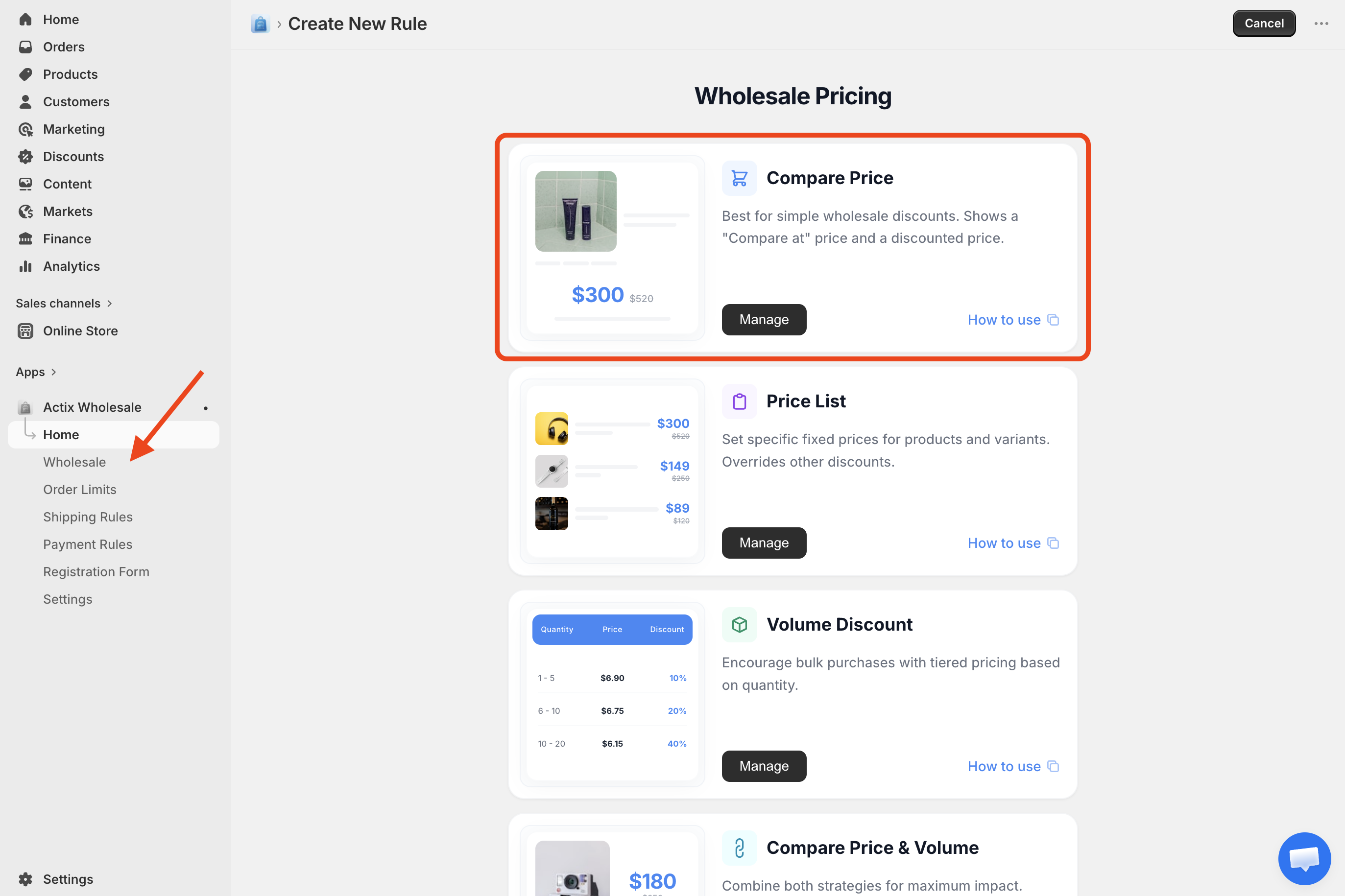
- Naviga su App > Actix Wholesale > Wholesale.
- Dalla dashboard dell'app, fai clic su Crea regola e seleziona Confronta prezzi.
2. Riferimento dei campi
Informazioni generali
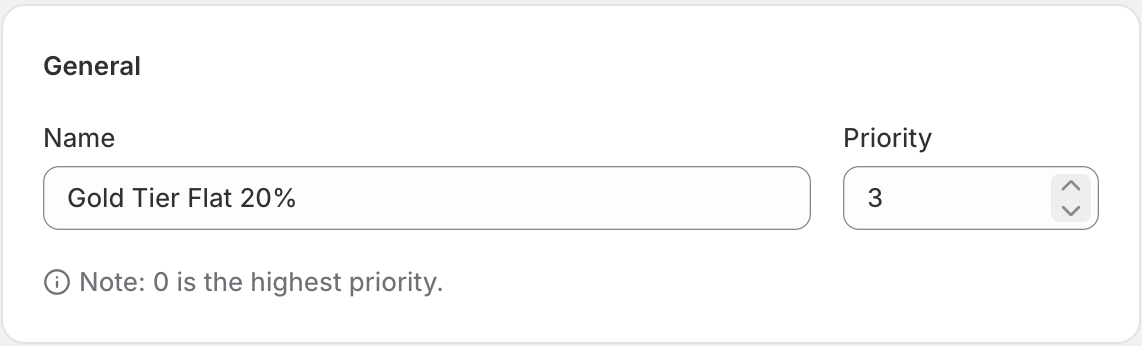
- Nome regola: Un nome privato per la regola (es. "Livello Gold Sconto fisso del 20%").
- Stato:
- Attivo: Lo sconto è attivo sul tuo negozio.
- Bozza: Lo sconto è salvato ma non è attualmente applicato a nessuno.
- Priorità: Se un cliente si qualifica per più regole, ha la precedenza la regola con il numero più basso (es.
0).
Configurazione del targeting
Definisci chi ottiene lo sconto e su cosa lo ottiene.
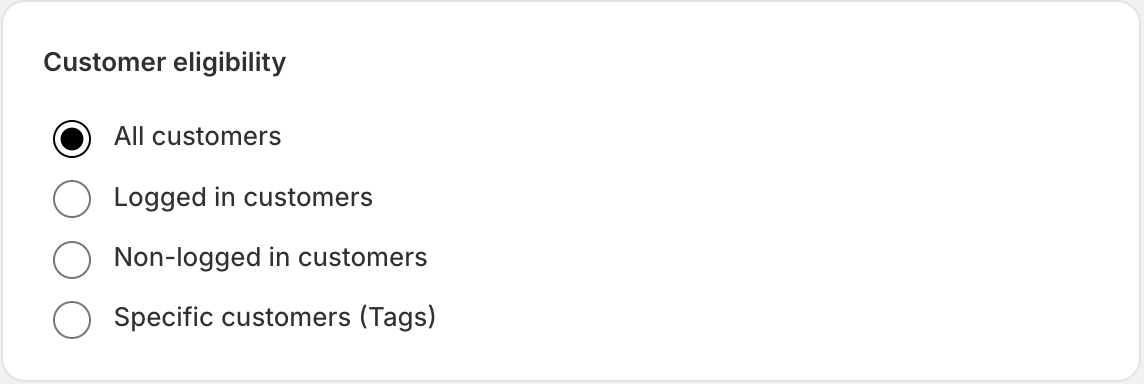
- Targeting clienti:
- Tutti i clienti: Si applica a chiunque navighi nel negozio.
- Clienti registrati: Si applica solo agli utenti con un account attivo sul tuo negozio.
- Clienti specifici (Tag): Limita lo sconto ai clienti in possesso di tag Shopify specifici (es.
VIP,B2B,Wholesale).
- Escludi tag: Utile si ti rivolgi a "Tutti i clienti" ma desideri esentare gruppi specifici (es. escludi i tag
BannatooDipendenteda una vendita pubblica).
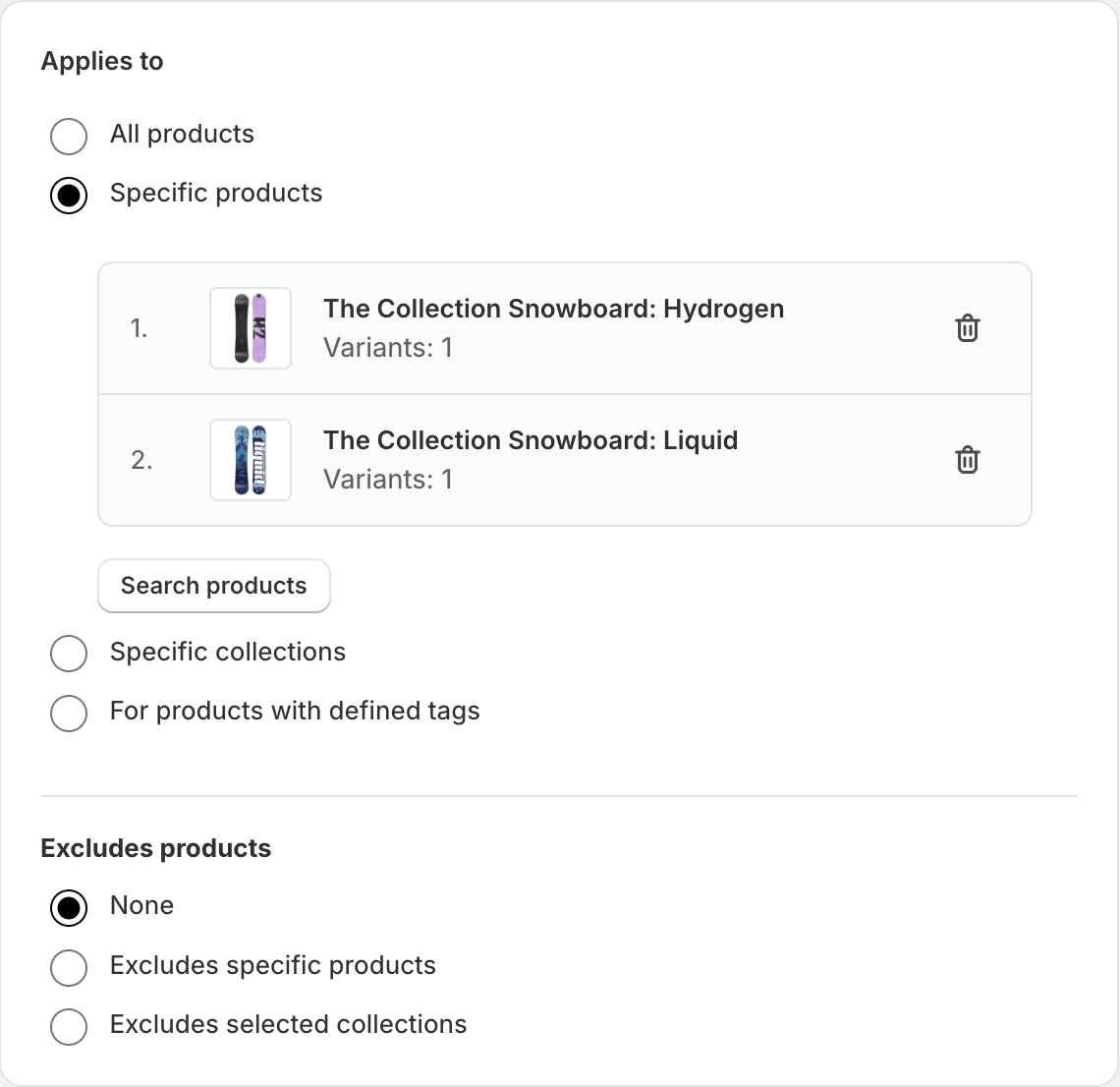
- Targeting prodotti:
- Tutti i prodotti: Applica lo sconto a ogni prodotto nel negozio.
- Prodotti specifici: Seleziona manualmente i singoli prodotti.
- Collezioni specifiche: Applica lo sconto a qualsiasi prodotto appartenente alle collezioni selezionate.
Impostazioni di sconto
Qui è dove definisci quanto denaro risparmia il cliente.
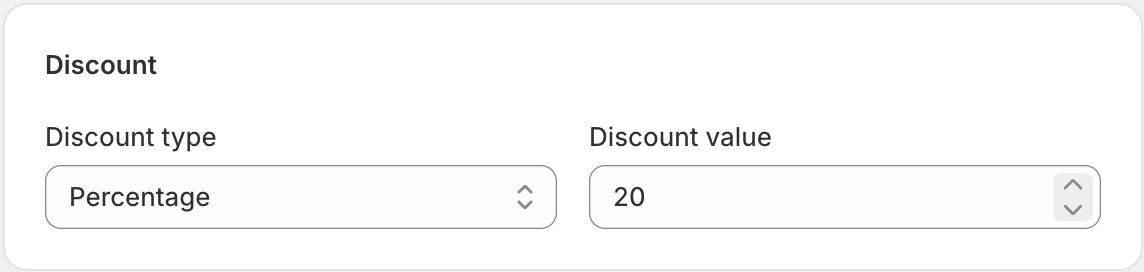
- Tipo di sconto:
- Percentuale: Sottrae una percentuale dal prezzo originale (es. 20% di sconto).
- Importo fisso: Sottrae un importo in dollari specifico dal prezzo originale (es. $10 di sconto).
- Prezzo fisso: Sovrascrive il prezzo originale con un nuovo prezzo rigoroso (es. l'articolo costa esattamente $50, indipendentemente dal prezzo al dettaglio).
- Valore dello sconto: Il numero associato al tuo tipo di sconto (es. inserisci
20per il 20%).
Idoneità al mercato
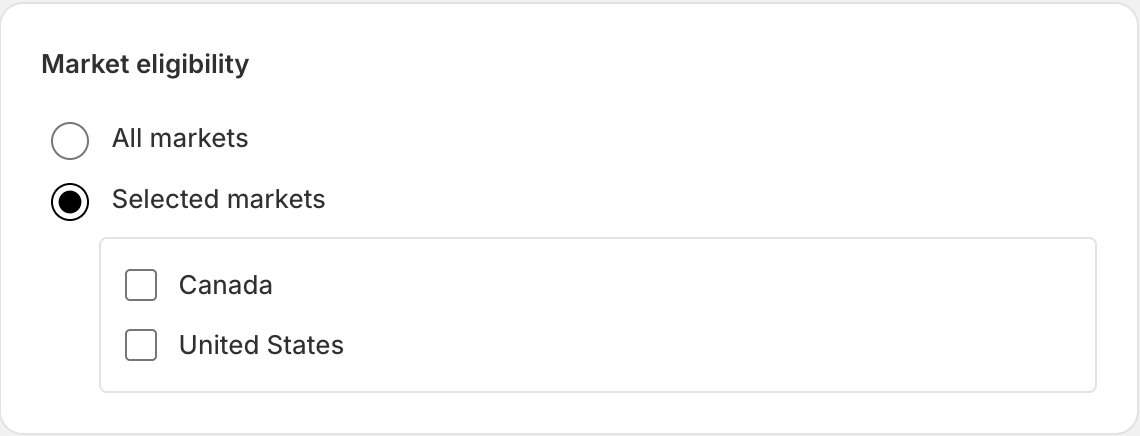
Definisci a quali mercati si applica questa regola.
- Tutti i mercati: La regola è attiva per tutti i mercati configurati nel tuo negozio Shopify.
- Mercati specifici: Limita la regola a mercati specifici. Puoi selezionare dall'elenco dei tuoi mercati Shopify.
Date attive
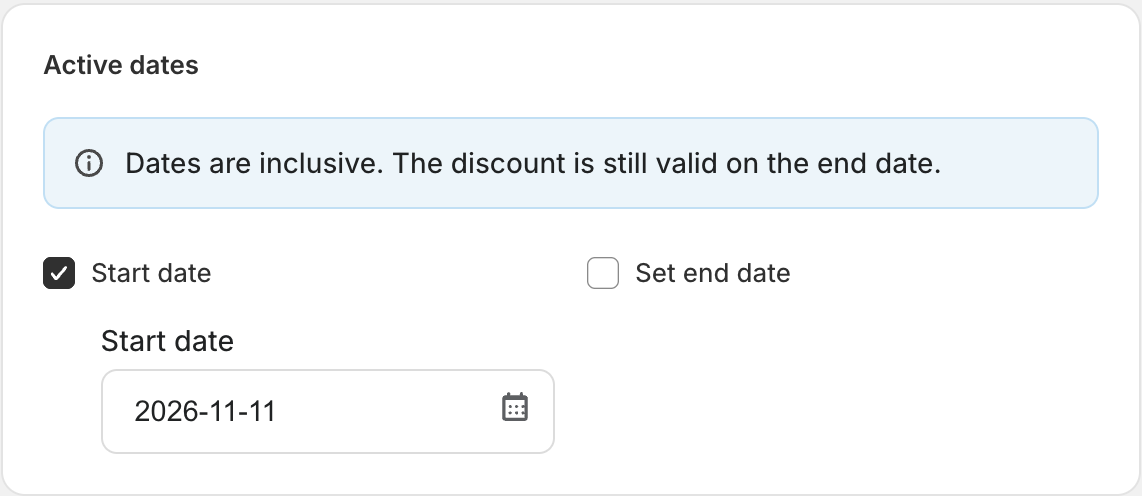
- Data di inizio e Data di fine: Lascia questi campi vuoti per far sì che la regola venga eseguita a tempo indeterminato. Oppure, imposta un'ora di inizio e di fine per automatizzare le vendite lampo e le promozioni festive.
Scheda di riepilogo
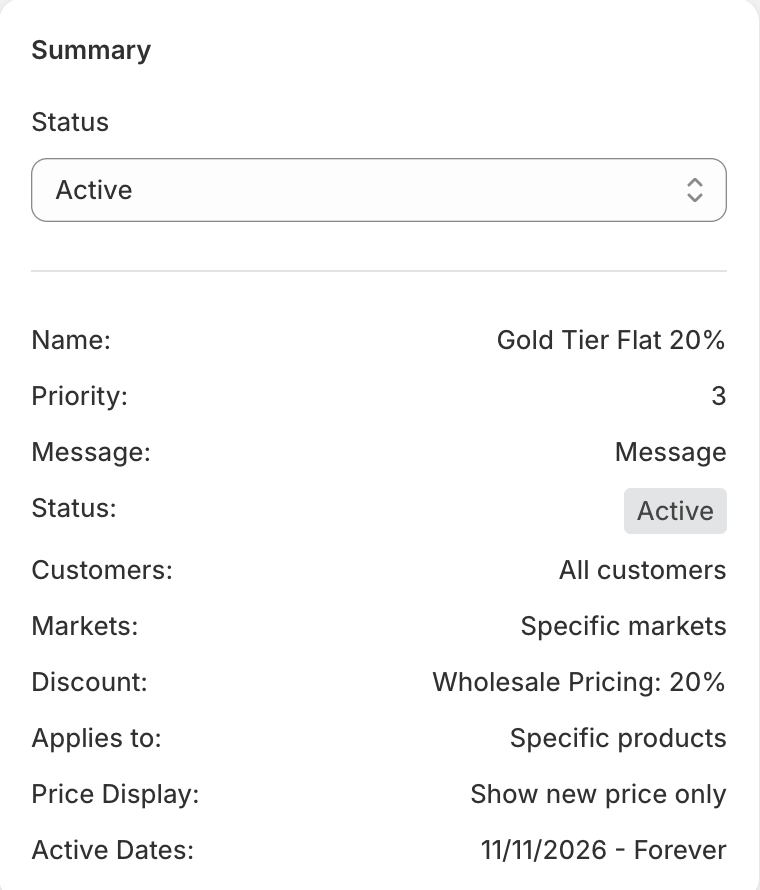
Una scheda di riepilogo fissa viene visualizzata sul lato per offrirti una panoramica rapida della regola che stai creando o modificando.
- Panoramica rapida: Mostra il nome, la priorità, lo stato, il targeting e il valore dello sconto a colpo d'occhio.
- Attiva/Disattiva stato: Puoi attivare o disattivare rapidamente lo stato tra Bozza e Attivo direttamente dalla scheda di riepilogo.
- Tabella di anteprima: Per le regole che comportano sconti sulla quantità, viene mostrata una tabella di anteprima di esempio per visualizzare i livelli.
Importante: Ricordati di impostare lo stato su Attivo quando sei pronto a pubblicare la regola. Se lasciato come Bozza, la regola non verrà applicata al tuo negozio.
3. Casi d'uso comuni
Esempio A: Sconto B2B automatico (25% di sconto)
- Tipo di sconto: Percentuale
- Valore: 25
- Targeting prodotti: Tutti i prodotti
- Targeting clienti: Clienti specifici (Tag) ->
B2B
Esempio B: Vendita di liquidazione ($20 di sconto su una collezione specifica)
- Tipo di sconto: Importo fisso
- Valore: 20
- Targeting prodotti: Collezioni specifiche ->
Clearance - Targeting clienti: Tutti i clienti
Per supporto o domande, contattaci all'indirizzo tech@actixlabs.com.