Porównaj cenę - Instrukcja użytkownika
Wstęp
Funkcja Porównaj cenę umożliwia oferowanie prostych rabatów na produkty określonym grupom klientów. Zamiast skomplikowanych wymagań dotyczących poziomów, ta funkcja umożliwia ustawienie stałego rabatu procentowego, stałej kwoty rabatu lub ścisłej nowej stałej ceny dla wybranych produktów.
Jest to idealne rozwiązanie do skonfigurowania standardowego poziomu "VIP 20% rabatu", "rabatu pracowniczego" lub przeprowadzenia tymczasowej wyprzedaży w całym sklepie bez zmiany podstawowych cen produktów w Shopify.
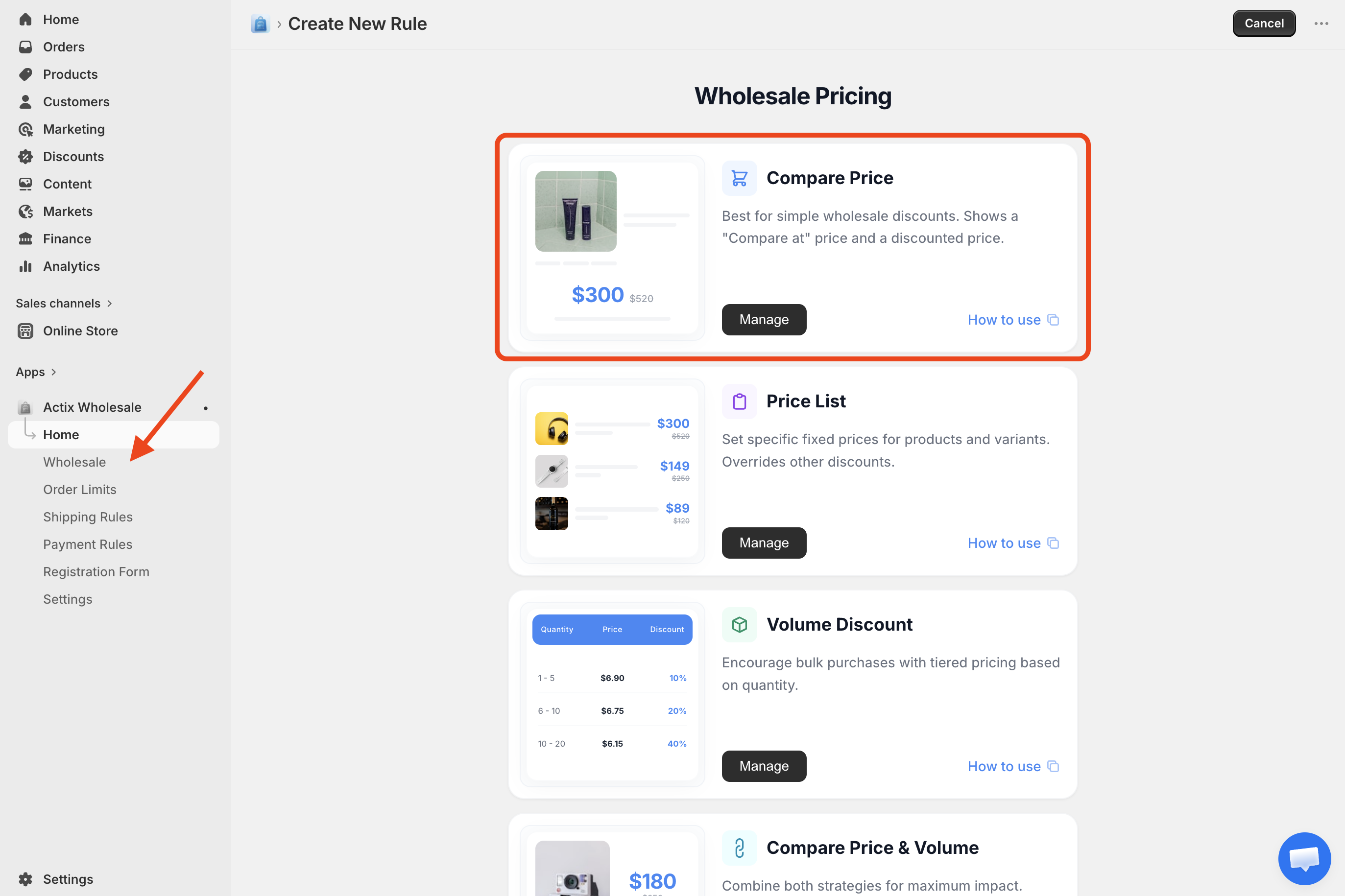
1. Dostęp do funkcji Porównaj cenę
- Przejdź do panelu administracyjnego Shopify.
- Przejdź do Apps > Actix Wholesale > Wholesale.
- Na pulpicie nawigacyjnym aplikacji kliknij Create Rule i wybierz Compare Price.
2. Odniesienie do pól
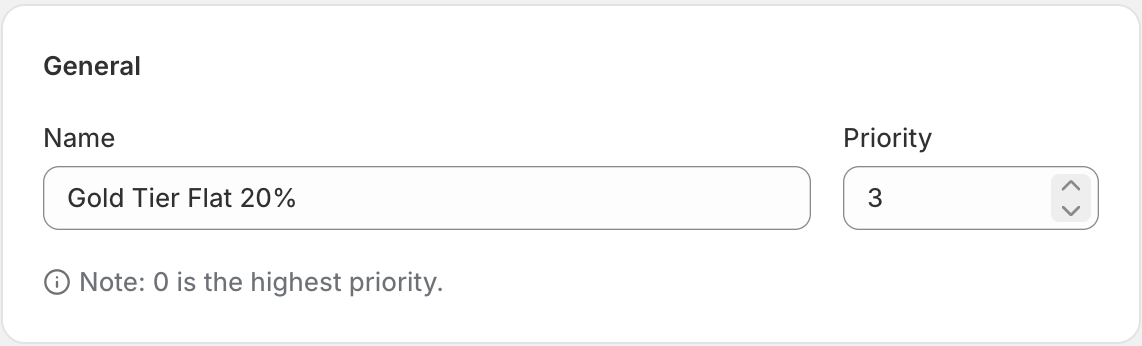
Informacje ogólne
- Rule Name: Prywatna nazwa reguły (np. "Poziom złoty stały 20%").
- Status:
- Active: Rabat jest aktywny w Twoim sklepie.
- Draft: Rabat jest zapisany, ale obecnie nie dotyczy nikogo.
- Priority: Jeśli klient kwalifikuje się do wielu reguł, pierwszeństwo ma reguła o najniższym numerze (np.
0).
Konfiguracja kierowania
Zdefiniuj, kto otrzymuje rabat i na co go otrzymuje.
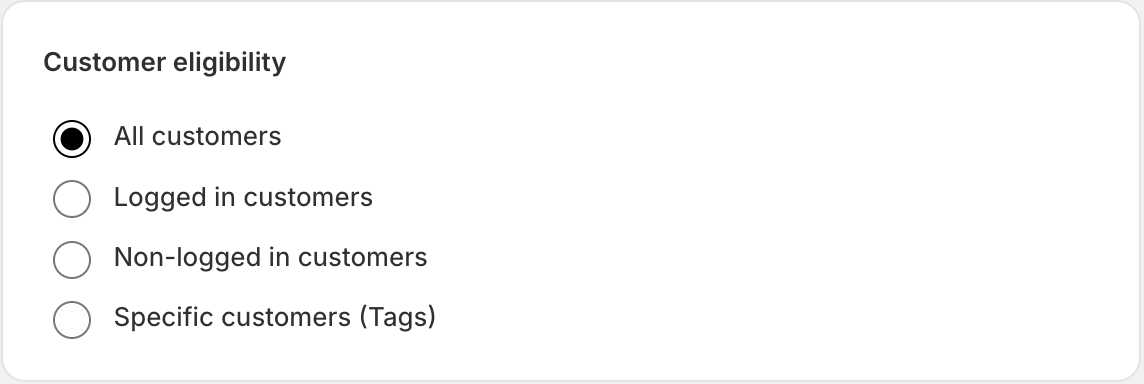
- Customer Targeting:
- All Customers: Dotyczy każdego, kto przegląda sklep.
- Logged-in Customers: Dotyczy tylko użytkowników z aktywnym kontem w Twoim sklepie.
- Specific Customers (Tags): Ogranicza rabat do klientów posiadających określone tagi Shopify (np.
VIP,B2B,Wholesale).
- Exclude Tags: Przydatne, jeśli kierujesz reklamy do "Wszystkich klientów", ale chcesz wykluczyć określone grupy (np. wykluczyć tagi
BannedlubEmployeez publicznej wyprzedaży).
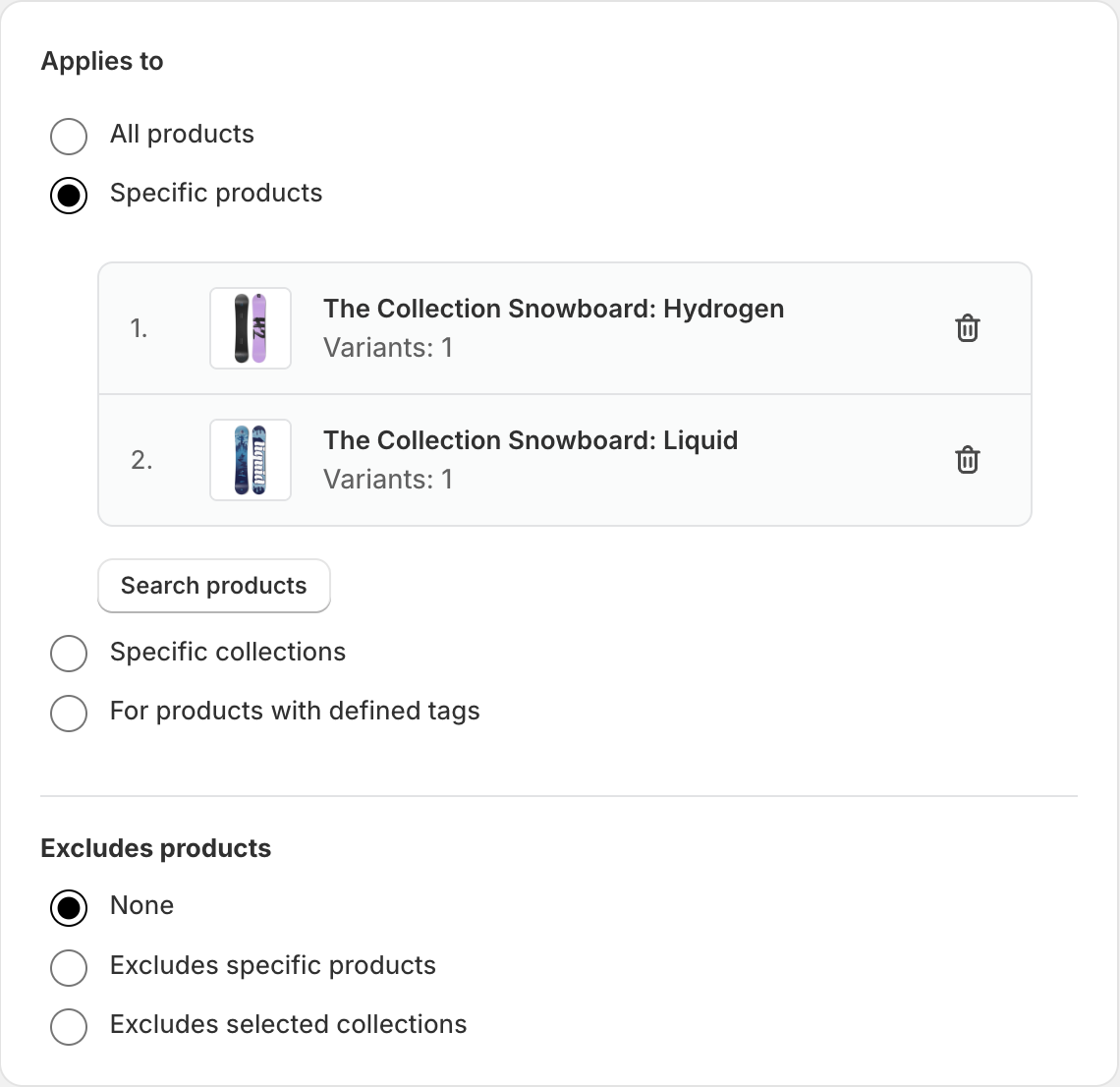
- Product Targeting:
- All Products: Stosuje rabat do każdego produktu w sklepie.
- Specific Products: Ręczny wybór poszczególnych produktów.
- Specific Collections: Stosuje rabat do dowolnego produktu należącego do wybranych kolekcji.
Ustawienia rabatów
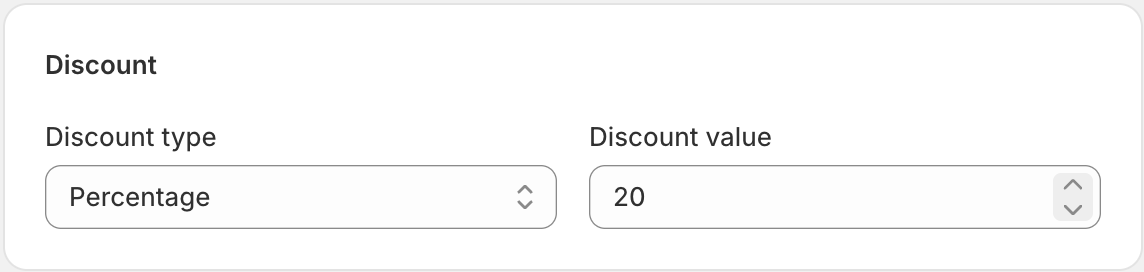
Tutaj definiujesz, ile pieniędzy oszczędza klient.
- Discount Type:
- Percentage: Odejmuje procent od ceny oryginalnej (np. 20% rabatu).
- Fixed Amount: Odejmuje określoną kwotę w dolarach od ceny oryginalnej (np. 10 USD rabatu).
- Fixed Price: Zastępuje oryginalną cenę ścisłą nową ceną (np. przedmiot kosztuje dokładnie 50 USD, niezależnie od ceny detalicznej).
- Discount Value: Liczba powiązana z typem rabatu (np. wprowadź
20dla 20%).
Kwalifikowalność rynkowa
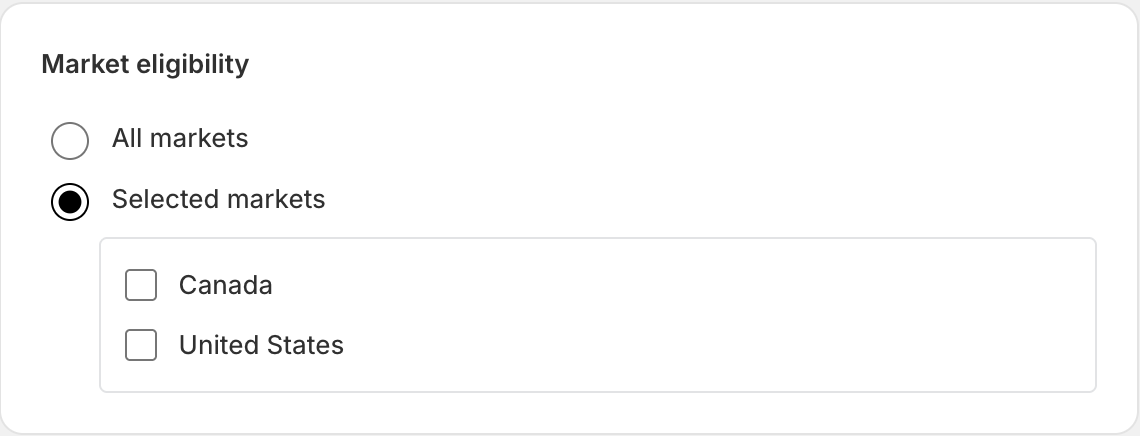
Zdefiniuj, których rynków dotyczy ta reguła.
- All Markets: Reguła jest aktywna dla wszystkich rynków skonfigurowanych w Twoim sklepie Shopify.
- Specific Markets: Ogranicz regułę do określonych rynków. Możesz wybrać z listy swoich rynków Shopify.
Aktywne daty
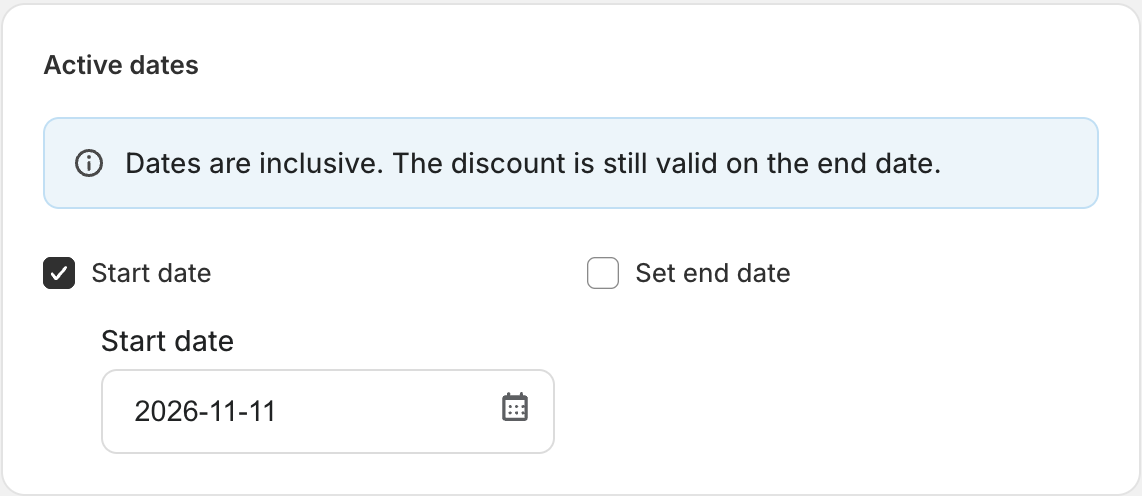
- Start Date & End Date: Pozostaw te pola puste, aby reguła działała bezterminowo. Lub ustaw czas rozpoczęcia i zakończenia, aby zautomatyzować wyprzedaże błyskawiczne i promocje świąteczne.
Karta podsumowania
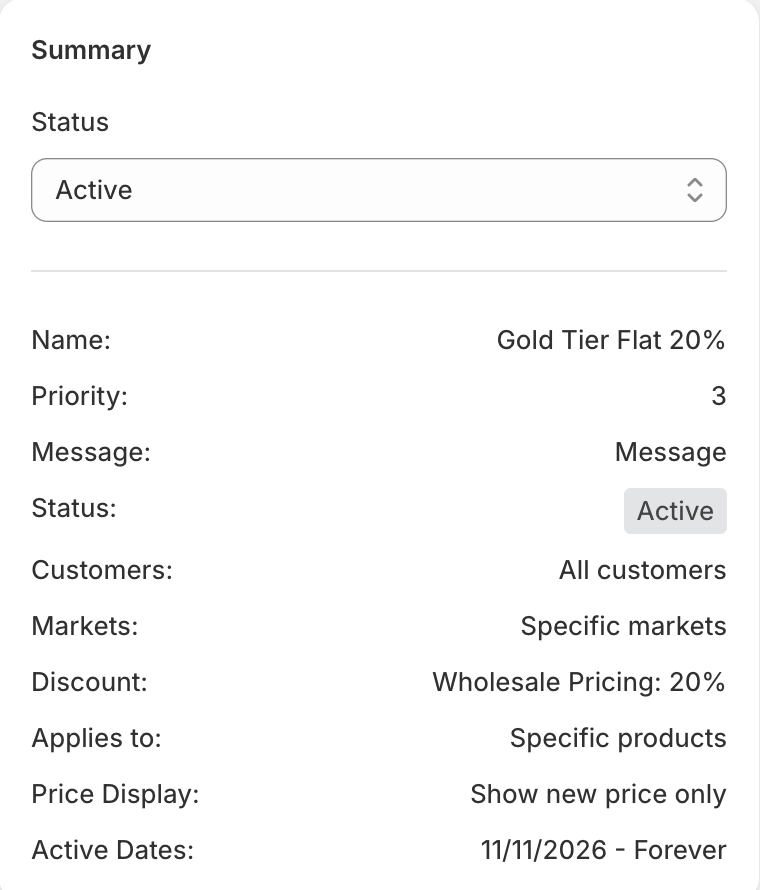
Z boku wyświetlana jest przypięta karta podsumowania, która zapewnia szybki przegląd tworzonej lub edytowanej reguły.
- Szybki przegląd: Pokazuje nazwę, priorytet, status, kierowanie i wartość rabatu na pierwszy rzut oka.
- Status Toggle: Możesz szybko przełączać status między Draft a Active bezpośrednio z karty podsumowania.
- Preview Table: W przypadku reguł obejmujących rabaty ilościowe wyświetlana jest przykładowa tabela podglądu w celu wizualizacji poziomów.
Ważne: Pamiętaj, aby ustawić status na Active, gdy będziesz gotowy do opublikowania reguły. Jeśli pozostanie jako Draft, reguła nie zostanie zastosowana w Twoim sklepie.
3. Typowe przypadki użycia
Przykład A: Automatyczny rabat B2B (25% rabatu)
- Discount Type: Percentage
- Value: 25
- Product Targeting: All Products
- Customer Targeting: Specific Customers (Tags) ->
B2B
Przykład B: Wyprzedaż (20 USD rabatu na określoną kolekcję)
- Discount Type: Fixed Amount
- Value: 20
- Product Targeting: Specific Collections ->
Clearance - Customer Targeting: All Customers
Aby uzyskać pomoc lub zadać pytania, skontaktuj się z nami pod adresem tech@actixlabs.com.