Volume Radio
Widget-ul Volume Radio afișează pragurile de cantitate ca o listă de butoane radio selectabile. Acest aspect este ideal pentru a oferi o selecție clară și liniară, unde clienții pot compara ușor nivelurile de reducere și își pot alege cantitatea preferată cu un singur clic.
Pasul 1: Cerințe preliminare
Înainte de a continua, asigurați-vă că ați instalat aplicația și ați activat App Embed. Pentru instrucțiuni detaliate, consultați ghidul Noțiuni de bază.
Notă: App Embed trebuie să fie activat pentru ca pachetele să apară în magazinul dvs.
Pasul 2: Selectați Volume Radio
Mergeți la panoul de control Actix Bundle, faceți clic pe fila Bundles și selectați opțiunea Volume Radio.
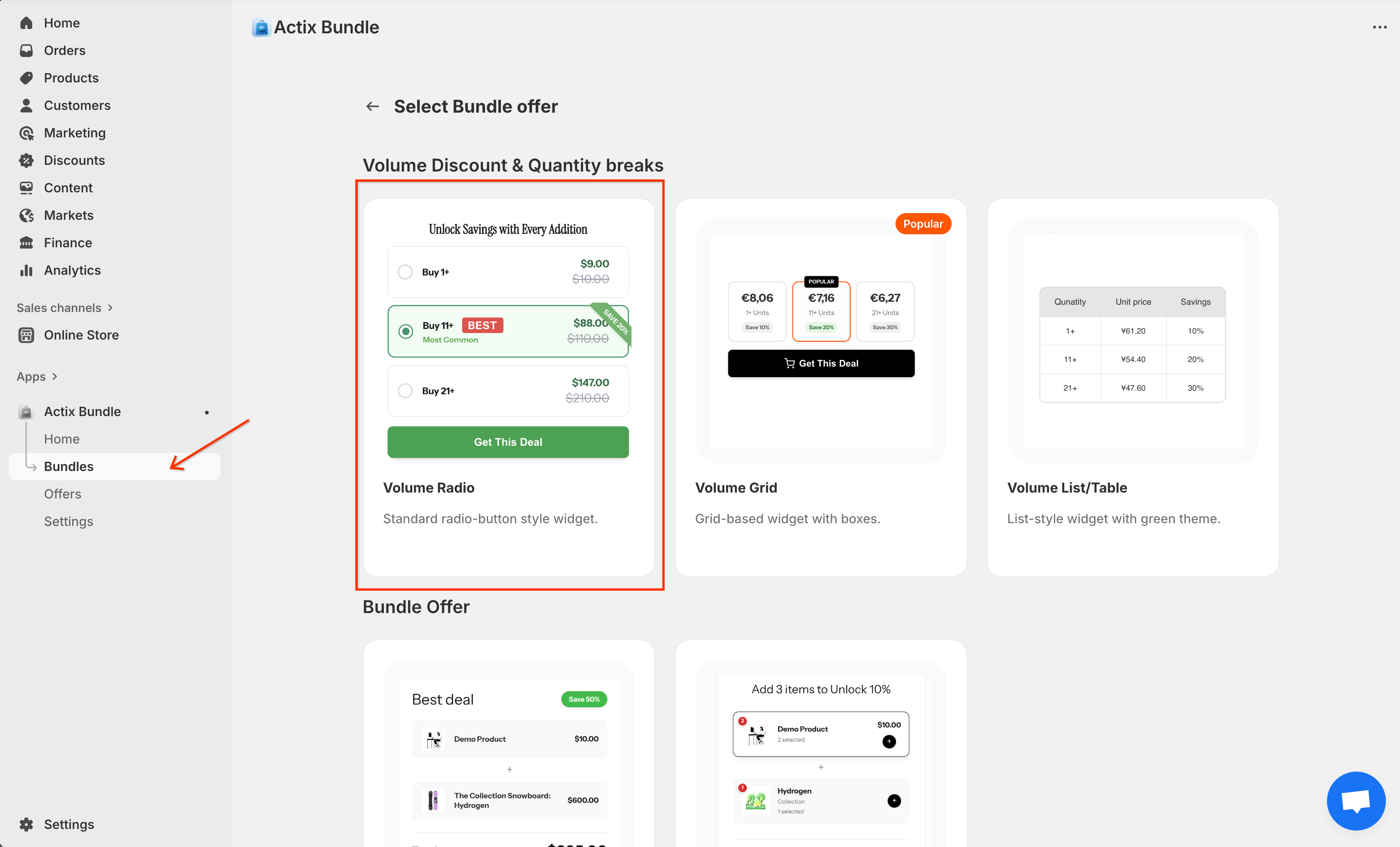
Aceasta va deschide pagina de configurare Volume Radio.
Pasul 3: Configurați setările generale
Setările generale vă permit să definiți detaliile de bază ale reducerii de volum.
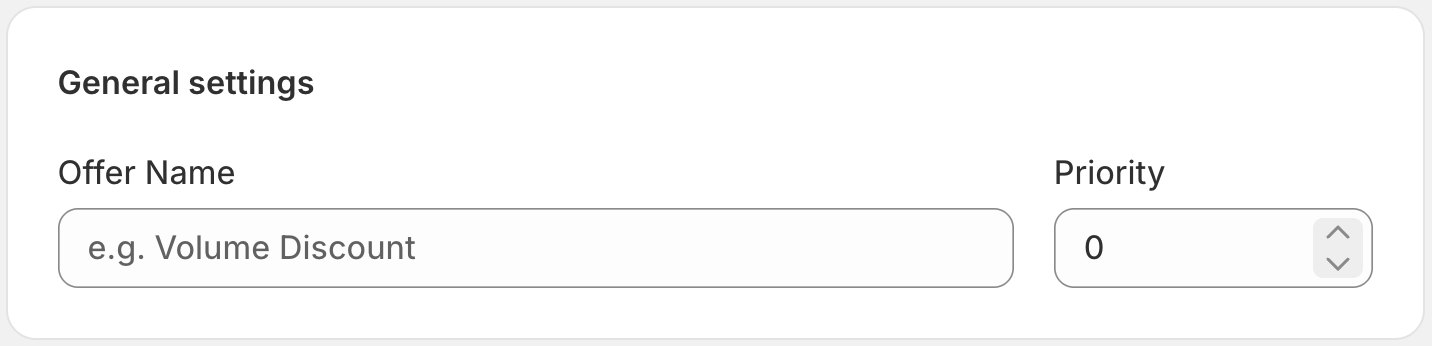
- Nume ofertă: Nume intern pentru a identifica această regulă.
- Prioritate: Determină ordinea de aplicare dacă se aplică mai multe reguli (numerele mai mari au prioritate).
Pasul 4: Definiți clienții aplicați
Controlați ce clienți sunt eligibili pentru această reducere.
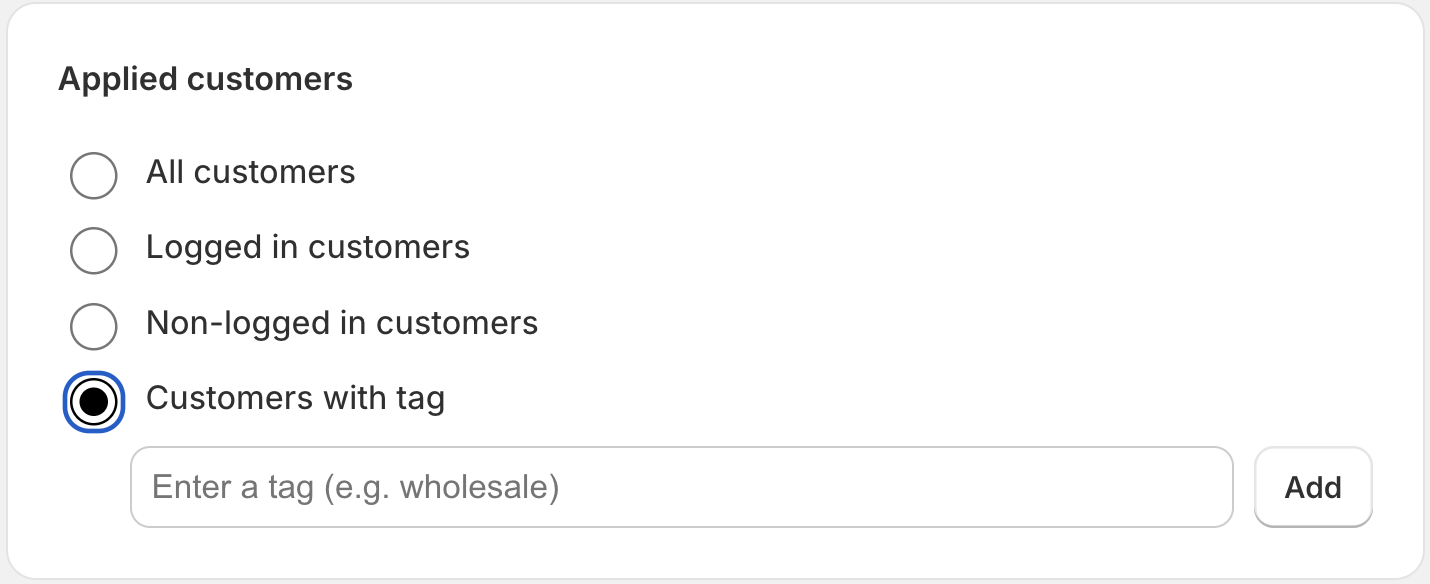
- Toți clienții: Disponibil pentru toată lumea.
- Clienți autentificați: Doar pentru conturile autentificate.
- Clienți neautentificați: Doar pentru vizitatorii oaspeți.
- Clienți cu etichetă: Restricționat la clienții cu anumite etichete de profil.
Pasul 5: Setați condițiile produsului
Determinați pentru ce produse se aplică această regulă de reducere.
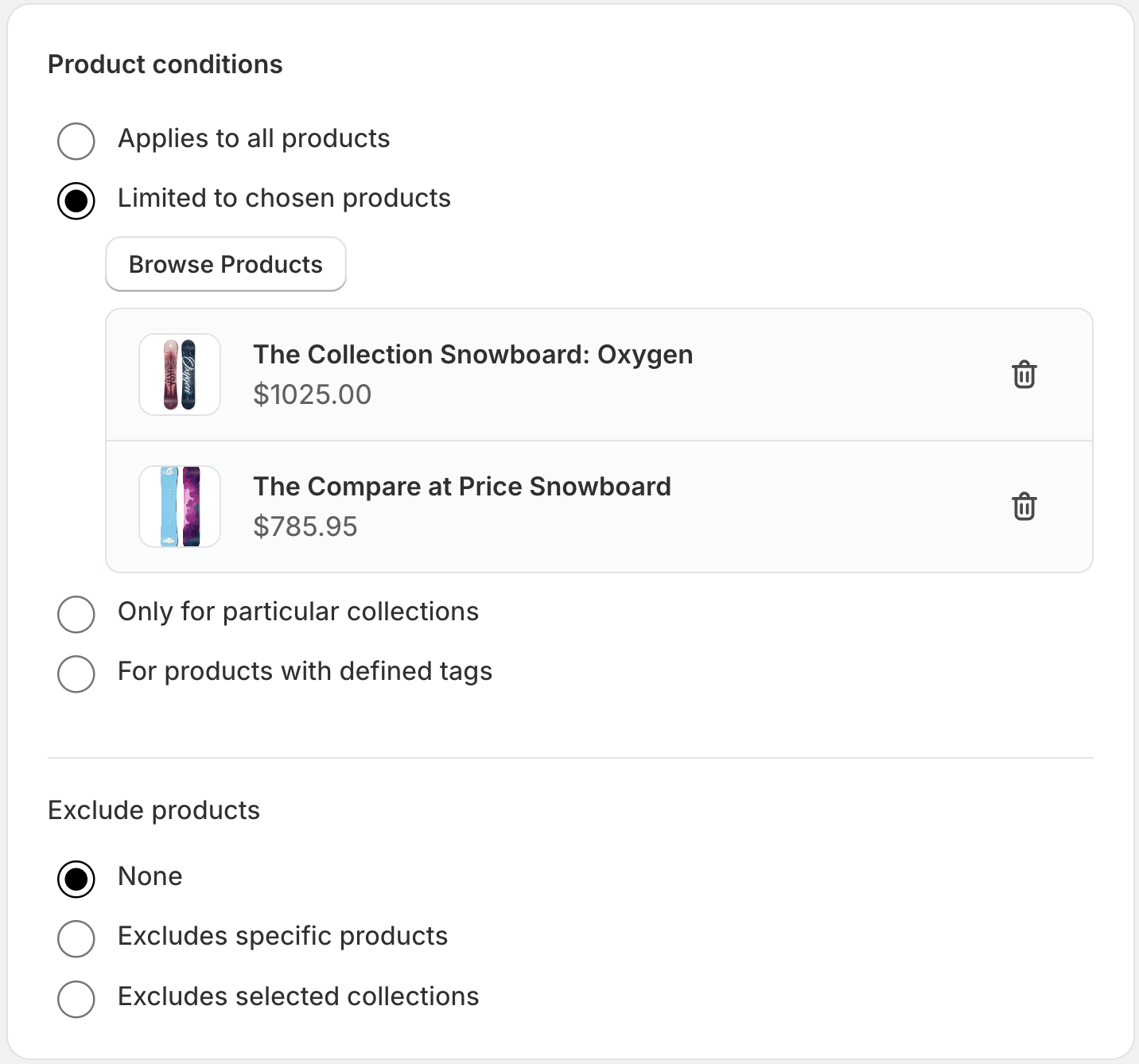
- Toate produsele: Se aplică pentru fiecare produs.
- Produse specifice: Selectați doar anumite produse.
- Colecții specifice: Se aplică pentru colecții întregi.
- Produse cu etichetă: Selecție dinamică bazată pe etichetele produselor.
- Excludeți produse: Excludeți explicit articole chiar dacă se potrivesc altor criterii.
Pasul 6: Configurați nivelurile de volum
Aceasta este configurația de bază pentru widget-ul Volume Radio.
- Activați comutatorul: Comutați pe On pentru a activa reducerea.
- Adăugați interval: Creați noi niveluri de cantitate.
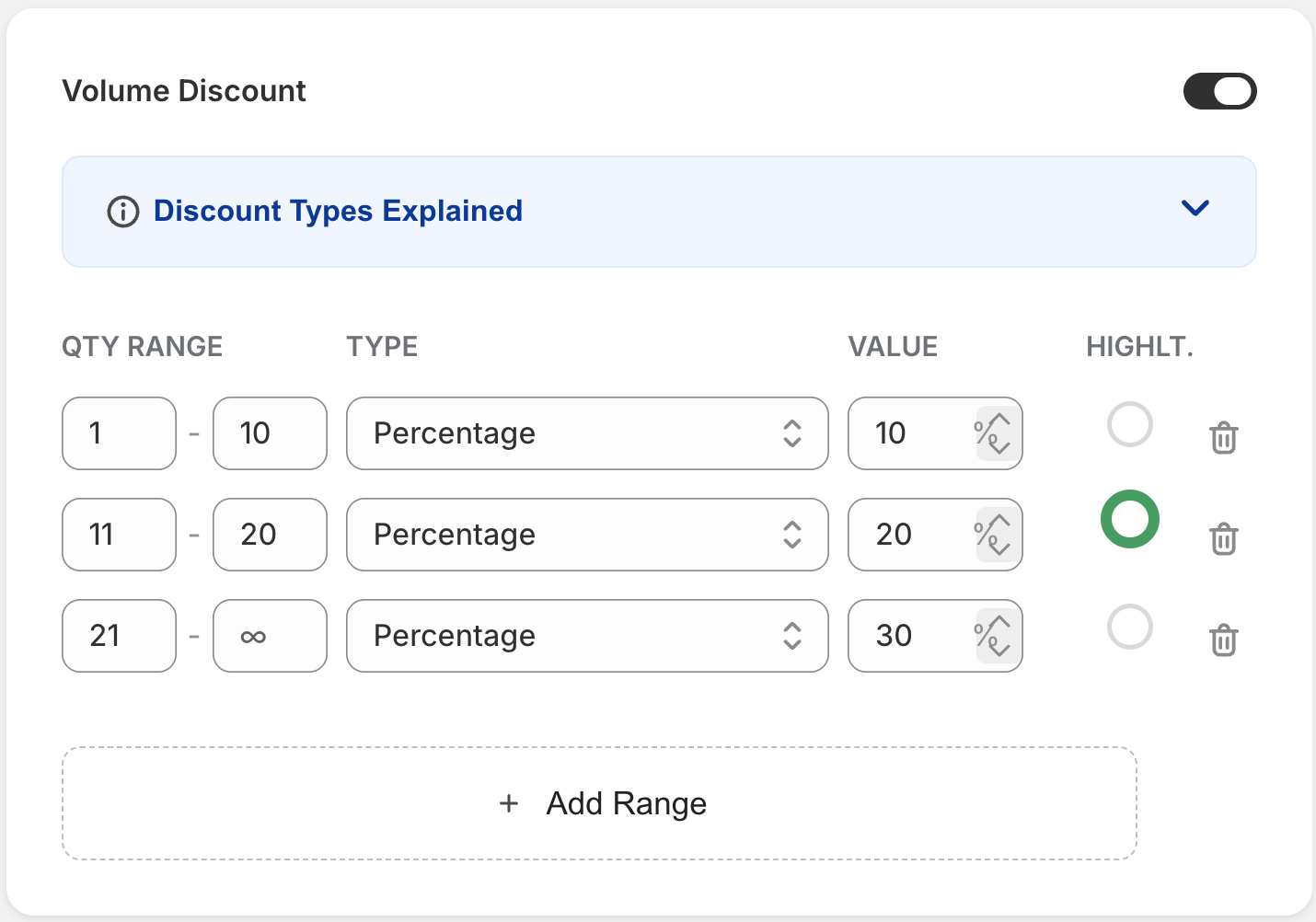
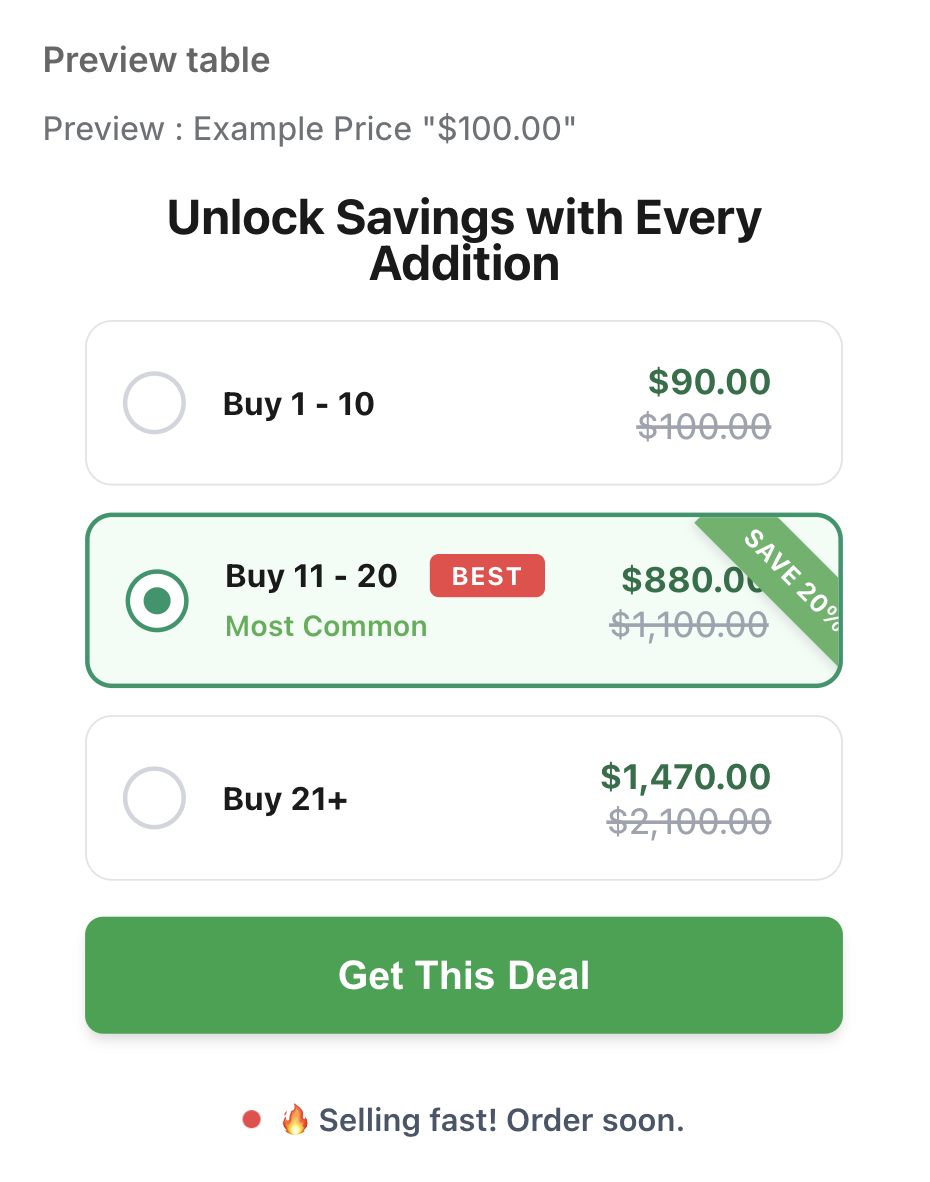
Opțiuni interval cantitate
Interval închis (de ex. Cumpără 1 - 10) Introduceți o cantitate de început și de sfârșit.
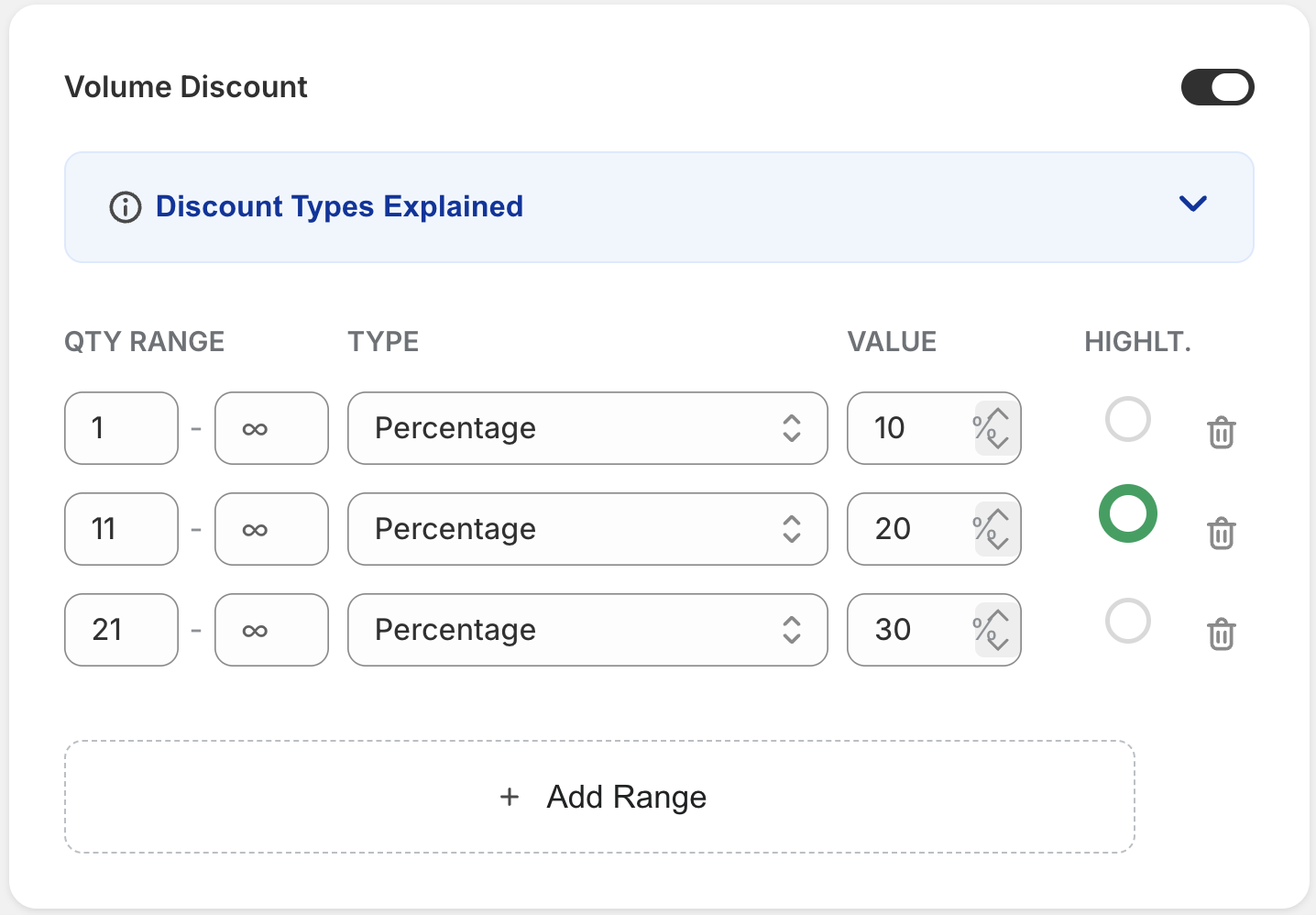
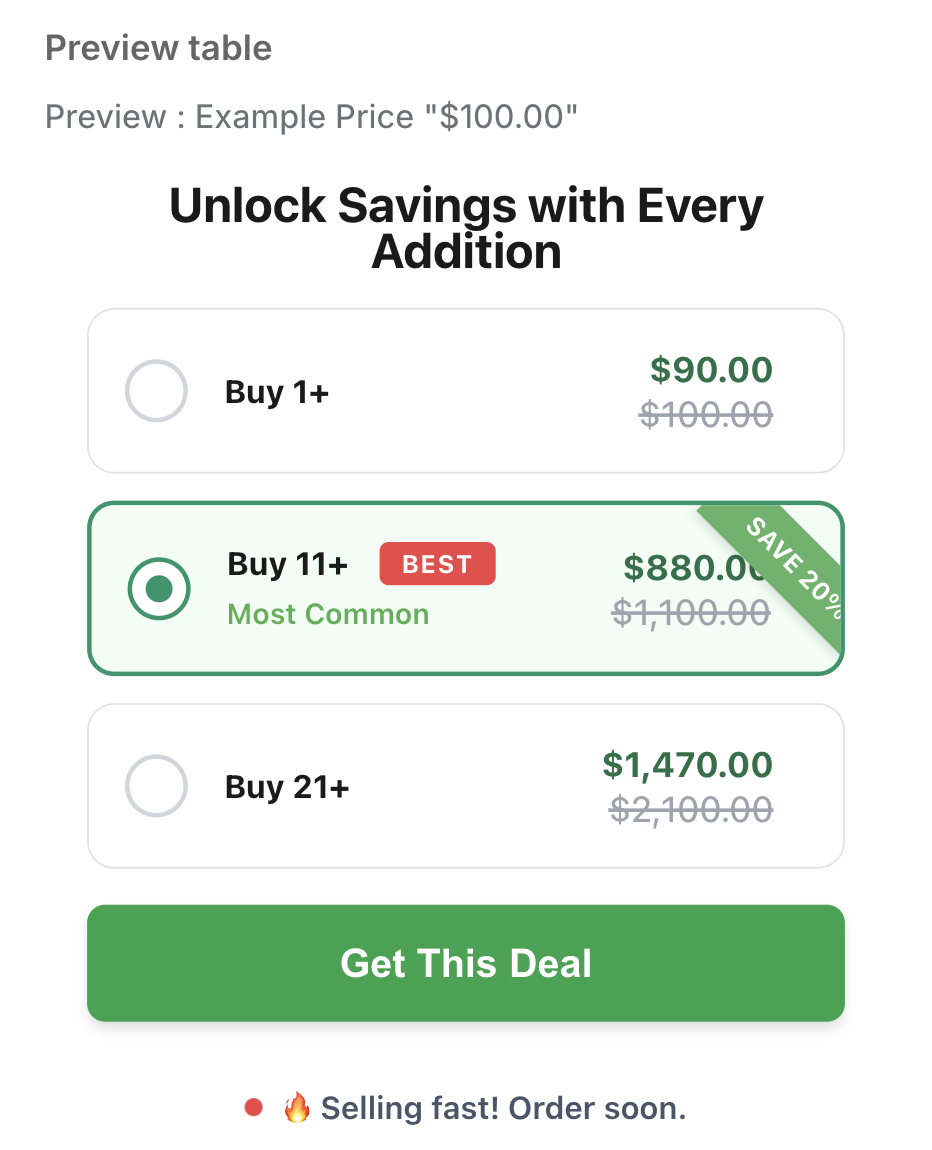
Interval deschis (de ex. Cumpără 1+) Introduceți o cantitate de început și lăsați cantitatea de sfârșit goală.
Setări reducere
- Tip reducere: Procent (%) sau Sumă fixă ($).
- Valoare reducere: Valoarea numerică a reducerii.
- Evidențiere: Marcați un interval ca "Cea mai bună valoare" pentru a-l evidenția în magazin.
Pasul 7: Gestionați combinațiile
Controlați modul în care această reducere interacționează cu alte reduceri.
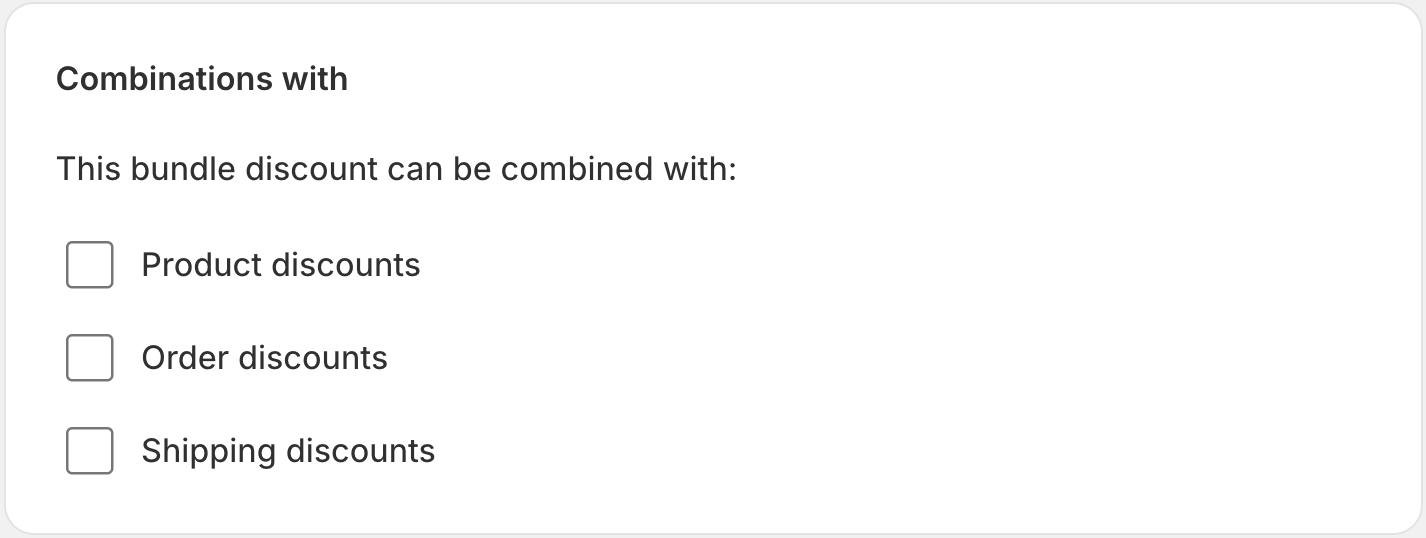
- Reduceri comandă: Permiteți combinarea cu cupoane la nivel de comandă.
- Reduceri produs: Cumulați cu alte reduceri la nivel de produs.
- Reduceri transport: Aplicați chiar dacă există reduceri de transport.
Pasul 8: Planificați datele active
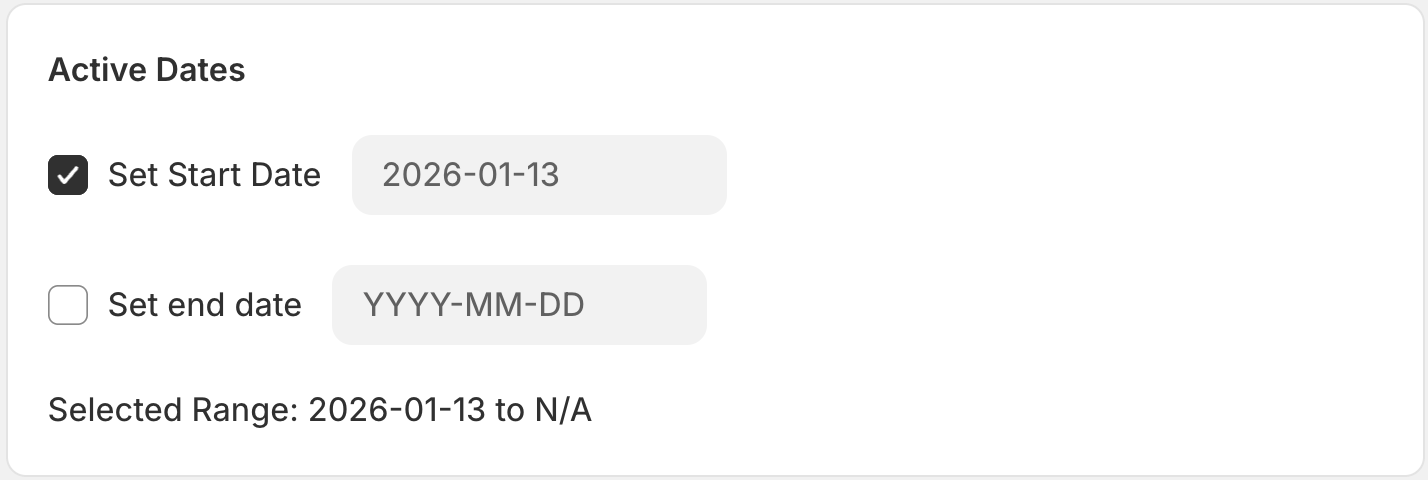
- Dată început: Când începe reducerea.
- Dată sfârșit: (Opțional) Când expiră automat reducerea.
Pasul 9: Revizuiți rezumatul
Gestionați starea și setările de limbă.
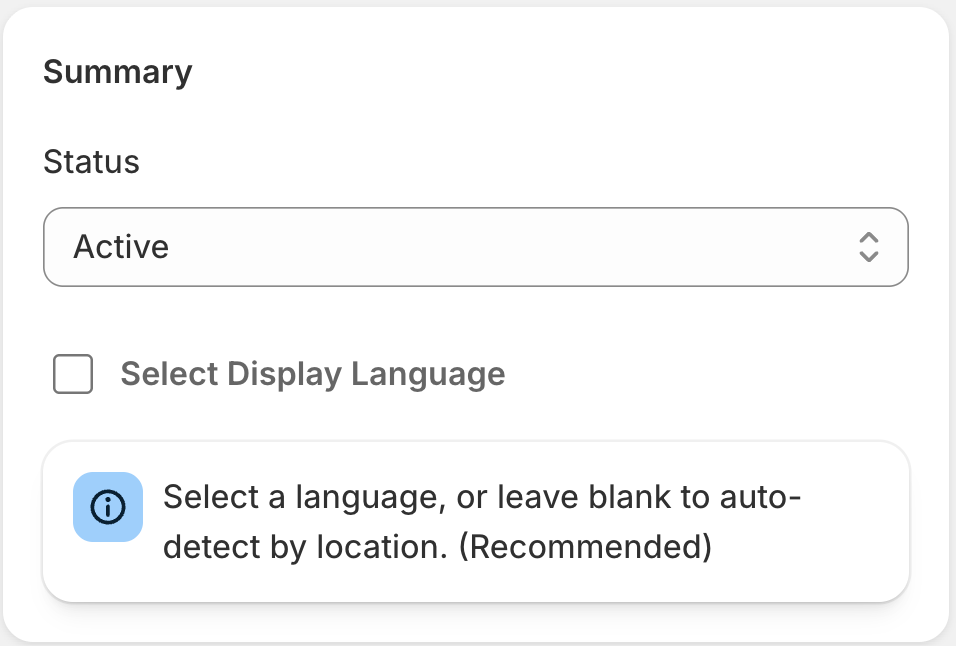
- Stare: Ciornă (inactiv) sau Activ (live).
- Selectați limba de afișare: Limba widget-ului (lăsați gol pentru detectare automată).
Pasul 10: Salvați și publicați
Faceți clic pe butonul Salvați pentru a publica reducerea.